New Heights Climbing Créer des voies personnalisées
Enregistrez une ligne sur du rocher officiel ou communautaire et publiez-la sur Steam Workshop.
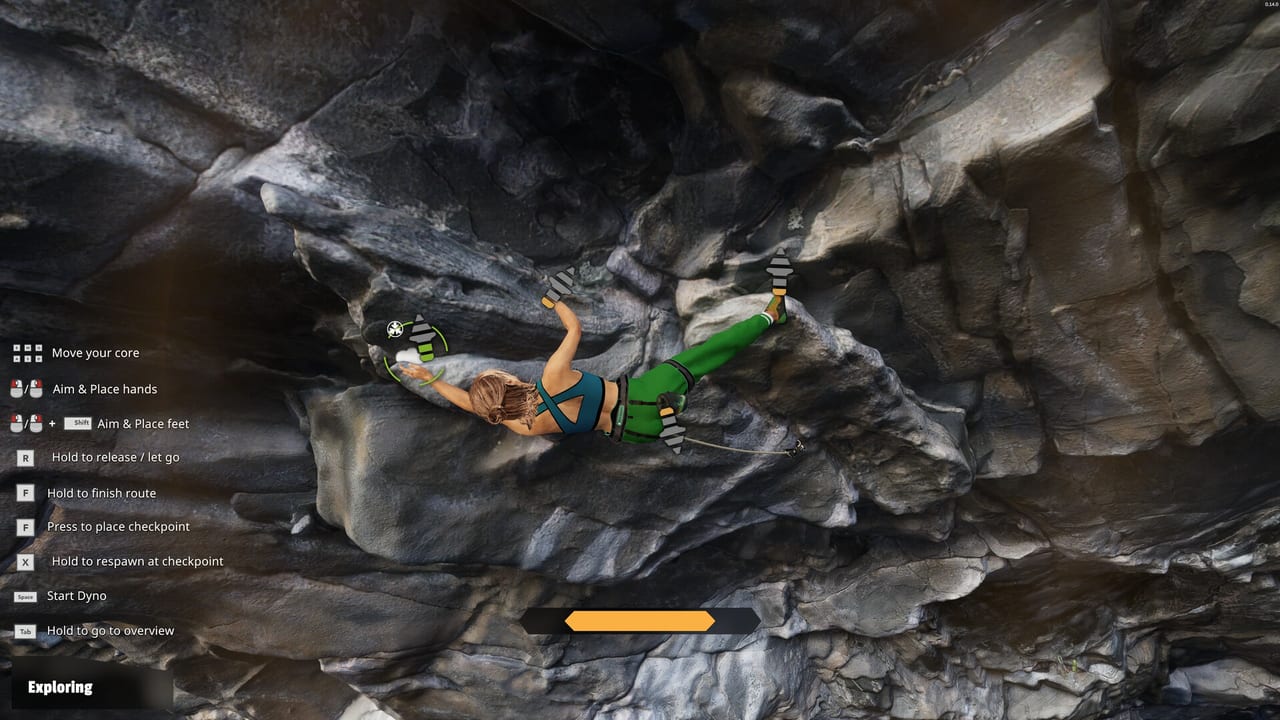
Les voies personnalisées sont la moitié côté joueur du support Workshop de New Heights. Vous grimpez une séquence sur un site existant — grès Font officiel, longueur belge, Hanshelleren, ou un mesh communautaire — et publiez la ligne en pointillés pour les autres grimpeurs. Des falaises entièrement nouvelles demandent encore l’outil de site Unity sur la page Workshop. Cet article suit le blog officiel du studio sur newheightsgame.com (« How to create your own routes ») et le court tutoriel intégré ici. Les touches ci-dessous sont les défauts ; rebindez dans Options et gardez la fiche des commandes à portée.
Étape 1 — Activer le mode exploration
Passez en mode exploration avant de planifier quoi que ce soit. Maintenez le bouton Overview (Tab au clavier, Select à la manette) ou appuyez sur le bouton Explore dans le menu de sélection de voies. En mode exploration vous pouvez marcher et grimper librement sans vous engager sur un circuit officiel. Quand vous êtes prêt à enregistrer, maintenez la touche Start new route — F au clavier, D-pad Droite à la manette par défaut.
Vous êtes maintenant en mode planification de voie. L’aperçu en pointillés est ce que les autres joueurs verront. Grimpez les prises que vous voulez sur la ligne. Chaque mouvement que vous faites devient partie de la séquence publiée, donc grimpez la bêta que vous voulez vraiment que les gens répètent — pas une traversée de panique pendant que vous cherchez le prochain bac.
Étape 2 — Placer et retirer des checkpoints
Les checkpoints sont des points de respawn pour les grimpeurs qui tombent. Appuyez sur Place checkpoint (F / D-pad Droite) à une position où un vrai repos existe. Le nouveau checkpoint siège sur votre position actuelle. Changé d’avis ? Remove checkpoint avec G / D-pad Gauche. Ne posez pas un checkpoint en plein dyno ou en panique de clip. Sur le rocher sport, garez les checkpoints sur les positions de clip pour que la corde 2026 ait encore du sens quand quelqu’un d’autre charge votre ligne.
Une bonne hygiène de checkpoint fait la différence entre un favori Workshop et un appât à remboursement. Positions de repos, positions de clip et prises de matching évidentes sont honnêtes. Flottements invisibles en plein air ne le sont pas. Si vous enregistrez sur le grès de Fontainebleau, posez les repos là où un grimpeur de pad magnésierait — pas à mi-chemin d’un frotté que vous seul avez collé une fois.
Étape 3 — Terminer ou annuler
Quand la séquence est finie, choisissez un angle de caméra qui montre le crux. Cette caméra devient la vue de présentation de votre item Workshop. Maintenez Finish route (F / D-pad Droite) pour valider. Maintenez Cancel route (G / D-pad Gauche) si la prise était mauvaise. Terminer et annuler sont des maintien, pas des taps — ça empêche une publication accidentelle pendant que vous ajustez encore un pied.
Après avoir terminé, remplissez un titre et une description. Nommez la bande de niveau et le site honnêtement. « Échauffement Font au Bas Cuvier » aide plus qu’« epic send ». Taggez bloc versus sport si l’UI le demande. Si la ligne a besoin du scan sans textures pour se lire, dites-le dans la description.
Étape 4 — Accord Steam Workshop et visibilité
Si c’est votre premier item Steam Workshop, acceptez l’Accord Steam Workshop avant que l’upload ne réussisse. Le blog du studio lie explicitement l’accord légal. Après l’upload, ouvrez votre item avec le bouton Open workshop, puis changez la visibilité en public quand vous êtes prêt pour la communauté. Les brouillons privés ou amis seulement vont pendant le playtest. Public est l’interrupteur qui met la voie dans les navigateurs des autres joueurs.
Vous pouvez enregistrer sur les sites intégrés et sur les sites faits par la communauté. Les voies peuvent se croiser après la refonte de menus de juillet 2024, c’est pourquoi un seul bloc Font peut héberger beaucoup de lignes utilisateur à côté du circuit officiel. Filtrez l’overlay quand vous grimpez pour savoir quelle ligne en pointillés est la vôtre.
Barre de qualité avant de passer en public
Jouez la ligne depuis un départ à froid. Si vous ne pouvez pas répéter votre propre bêta sans caméras debug, ne publiez pas encore. Les checkpoints doivent rattraper les chutes sans soft-locker quelqu’un sous un toit. La caméra de présentation doit montrer le crux, pas un arbre. Retestez après les gros patchs — le solveur d’escalade 2026 est plus strict que 2023, et d’anciennes voies communautaires peuvent casser de façon honnête.
Les voies Workshop ne remplacent pas les secteurs officiels. Elles remplissent les soirs entre les dumps Font et les patchs de grotte. Enregistrez de la nouveauté sur des sites que vous comprenez déjà. Une première publication après une seule séance de salle enseigne en général plus à l’auteur qu’au public. Terminez le guide de démarrage et quelques étoiles outdoor avant de demander à des inconnus de télécharger votre ligne.
Outil de voie versus outil de site
Souvenez-vous de la scission. Voies personnalisées (cette page) = mode exploration en jeu sur un mesh existant. Sites personnalisés = projet Unity avec l’assistant Steam Workshop, couvert sur le Workshop. Vous ajoutez des voies à un tout nouveau site avec le même planificateur en jeu après l’upload du mesh. D’autres personnes peuvent aussi ouvrir des voies sur votre site une fois qu’il est public.
Gardez les défauts en tête : Tab / Select pour l’overview vers l’exploration, maintenir F / D-pad Droite pour démarrer et terminer, taper F pour placer un checkpoint, taper G / D-pad Gauche pour retirer, maintenir G pour annuler. Puis ouvrez le blog officiel si une invite contredit vos rebinds. Bonne ouverture.
Foire aux questions
Réponses rapides aux questions les plus fréquentes.
Comment démarrer l'enregistrement d'une voie ?
Entrez en mode exploration avec Tab/Select ou le bouton Explore, puis maintenez F (D-pad Droite) pour démarrer une nouvelle voie.
Quelles touches placent, terminent et annulent ?
Tapez F pour placer un checkpoint, maintenez F pour terminer, tapez G pour retirer un checkpoint, maintenez G pour annuler. La manette utilise D-pad Droite et Gauche.
Pourquoi mon premier upload ne marche-t-il pas ?
Acceptez l'Accord Steam Workshop sur Steam, puis réglez la visibilité de l'item sur public quand vous êtes prêt à partager.
Faut-il Unity pour partager une voie ?
Non. Enregistrer en mode exploration suffit pour une ligne sur un site existant. Unity sert seulement aux nouveaux meshes — voir le Workshop.