New Heights Climbing Eigene Routen erstellen
Zeichne eine Linie auf offiziellem oder Community-Fels auf und veröffentliche sie im Steam Workshop.
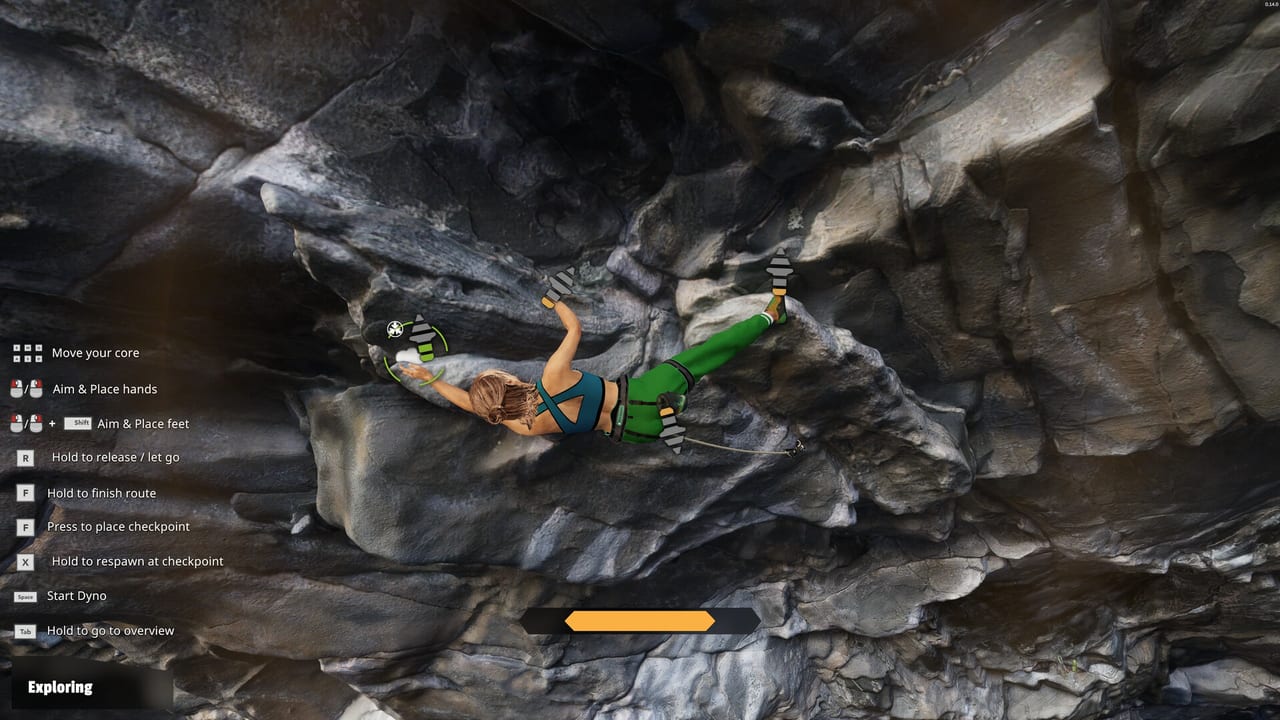
Eigene Routen sind die spielerseitige Hälfte des New-Heights-Workshop-Supports. Du kletterst eine Sequenz auf einem bestehenden Gebiet — offizieller Font-Sandstein, eine belgische Seillänge, Hanshelleren oder ein Community-Mesh — und veröffentlichst die gestrichelte Linie für andere Kletterer. Ganz neue Gebiete brauchen weiter das Unity-Gebietstool auf der Seite Workshop. Dieser Artikel folgt dem offiziellen Studio-Blog auf newheightsgame.com („How to create your own routes“) und dem kurzen Tutorial hier. Tasten unten sind Standards; belege in den Optionen neu und halte das Steuerungsblatt bereit.
Schritt 1 — Erkunden-Modus aktivieren
Geh in den Erkunden-Modus, bevor du irgendetwas planst. Halte den Overview-Button (Tab auf der Tastatur, Select am Controller) oder drücke den Explore-Button im Routenauswahlmenü. Im Erkunden-Modus kannst du frei laufen und klettern, ohne dich auf einen offiziellen Zirkel festzulegen. Wenn du bereit bist aufzuzeichnen, halte die Taste „Start new route“ — F auf der Tastatur, D-Pad rechts am Controller standardmäßig.
Du bist jetzt im Routenplanungsmodus. Die gestrichelte Vorschau ist das, was andere Spieler sehen. Kletter die Griffe, die du auf der Linie willst. Jeder Move, den du machst, wird Teil der veröffentlichten Sequenz — kletter also die Beta, die Leute wirklich wiederholen sollen, keine Panik-Traverse, während du den nächsten Jug suchst.
Schritt 2 — Checkpoints setzen und entfernen
Checkpoints sind Respawn-Punkte für Kletterer, die stürzen. Drücke „Place checkpoint“ (F / D-Pad rechts) an einem Stand, an dem eine echte Ruhe existiert. Der neue Checkpoint sitzt auf deiner aktuellen Position. Meinung geändert? „Remove checkpoint“ mit G / D-Pad links. Droppe keinen Checkpoint mitten im Dyno oder in Clip-Panik. An Sportfels parke Checkpoints auf Clip-Ständen, damit das Seil 2026 noch Sinn ergibt, wenn jemand anderes deine Linie lädt.
Gute Checkpoint-Hygiene ist der Unterschied zwischen einem Workshop-Favoriten und Refund-Köder. Ruhe-Stände, Clip-Stände und offensichtliche Matching-Griffe sind ehrlich. Unsichtbare Mid-Air-Floats sind es nicht. Zeichnest du auf Fontainebleau-Sandstein auf, setze Ruhen, wo ein Mattenkletterer chalken würde — nicht mitten über einen Schmiertritt, den nur du einmal gehalten hast.
Schritt 3 — Abschließen oder abbrechen
Wenn die Sequenz fertig ist, wähle einen Kamerawinkel, der den Crux zeigt. Diese Kamera wird die Präsentationsansicht deines Workshop-Items. Halte „Finish route“ (F / D-Pad rechts) zum Commit. Halte „Cancel route“ (G / D-Pad links), wenn der Take schlecht war. Finish und Cancel sind Halten, keine Taps — das verhindert ein versehentliches Publish, während du noch einen Fuß justierst.
Nach dem Abschluss füll Titel und Beschreibung. Nenne Gradband und Gebiet ehrlich. „Font-Aufwärmen an Bas Cuvier“ hilft mehr als „epic send“. Tagge Boulder gegen Sport, wenn die UI fragt. Braucht die Linie texturlosen Scan zum Lesen, sag das in der Beschreibung.
Schritt 4 — Steam-Workshop-Agreement und Sichtbarkeit
Ist das dein erstes Steam-Workshop-Item, akzeptiere das Steam Workshop Agreement, bevor der Upload gelingt. Der Studio-Blog verlinkt die rechtliche Vereinbarung explizit. Nach dem Upload öffne dein Item mit dem Open-Workshop-Button und ändere die Sichtbarkeit auf öffentlich, wenn du bereit für die Community bist. Private oder Friends-only-Entwürfe sind okay, während du playtestest. Öffentlich ist der Schalter, der die Route in die Browser anderer Spieler bringt.
Du kannst auf eingebauten Gebieten und auf Community-Gebieten aufzeichnen. Routen dürfen sich nach dem Menü-Rework Juli 2024 kreuzen, deshalb kann ein einzelner Font-Boulder viele User-Linien neben dem offiziellen Zirkel hosten. Filter das Overlay beim Klettern, damit du weißt, welche gestrichelte Linie deine ist.
Qualitätsleiste, bevor du auf öffentlich gehst
Spiel die Linie von einem Kaltstart. Kannst du deine eigene Beta ohne Debug-Kameras nicht wiederholen, veröffentliche noch nicht. Checkpoints sollten Stürze fangen, ohne jemanden unter einem Dach softzulocken. Die Präsentationskamera sollte den Crux zeigen, keinen Baum. Teste nach großen Patches neu — der Kletter-Solver 2026 ist strenger als 2023, und alte Community-Routen können auf ehrliche Weise brechen.
Workshop-Routen ersetzen keine offiziellen Sektoren. Sie füllen die Nächte zwischen Font-Dumps und Höhlen-Patches. Zeichne Novelty auf Gebieten auf, die du schon verstehst. Ein erstes Publish nach einer Hallensession lehrt meist den Autor mehr als das Publikum. Schließ Erste Schritte und ein paar Outdoor-Sterne ab, bevor du Fremde bittest, deine Linie zu downloaden.
Routen-Tool gegen Gebiets-Tool
Denk an die Trennung. Eigene Routen (diese Seite) = In-Game-Erkunden-Modus auf einem bestehenden Mesh. Eigene Gebiete = Unity-Projekt mit Steam-Workshop-Assistent, abgedeckt unter Workshop. Du ergänzt Routen an einem brandneuen Gebiet mit demselben In-Game-Planner, nachdem das Mesh hochgeladen ist. Andere können auch Routen auf deinem Gebiet setzen, sobald es öffentlich ist.
Halt die Standards im Kopf: Tab / Select für Overview in Erkunden, halte F / D-Pad rechts zum Starten und Abschließen, tippe F für einen Checkpoint, tippe G / D-Pad links zum Entfernen, halte G zum Abbrechen. Dann öffne den offiziellen Blog, wenn ein Prompt mit deinen Rebinds streitet. Happy setting.
Häufige Fragen
Kurze Antworten auf die häufigsten Fragen.
Wie starte ich eine Routenaufnahme?
Geh mit Tab/Select oder dem Explore-Button in den Erkunden-Modus, dann halte F (D-Pad rechts) für eine neue Route.
Welche Tasten setzen, beenden und abbrechen?
Tippe F für einen Checkpoint, halte F zum Abschluss, tippe G zum Entfernen eines Checkpoints, halte G zum Abbrechen. Der Controller nutzt D-Pad rechts und links.
Warum klappt mein erster Upload nicht?
Akzeptiere das Steam Workshop Agreement auf Steam und setze die Item-Sichtbarkeit auf öffentlich, wenn du bereit bist zu teilen.
Brauche ich Unity, um eine Route zu teilen?
Nein. Aufzeichnen im Erkunden-Modus reicht für eine Linie auf einem bestehenden Gebiet. Unity ist nur für neue Meshes — siehe Workshop.