New Heights Climbing Crear vías personalizadas
Graba una línea en roca oficial o de la comunidad y publícala en Steam Workshop.
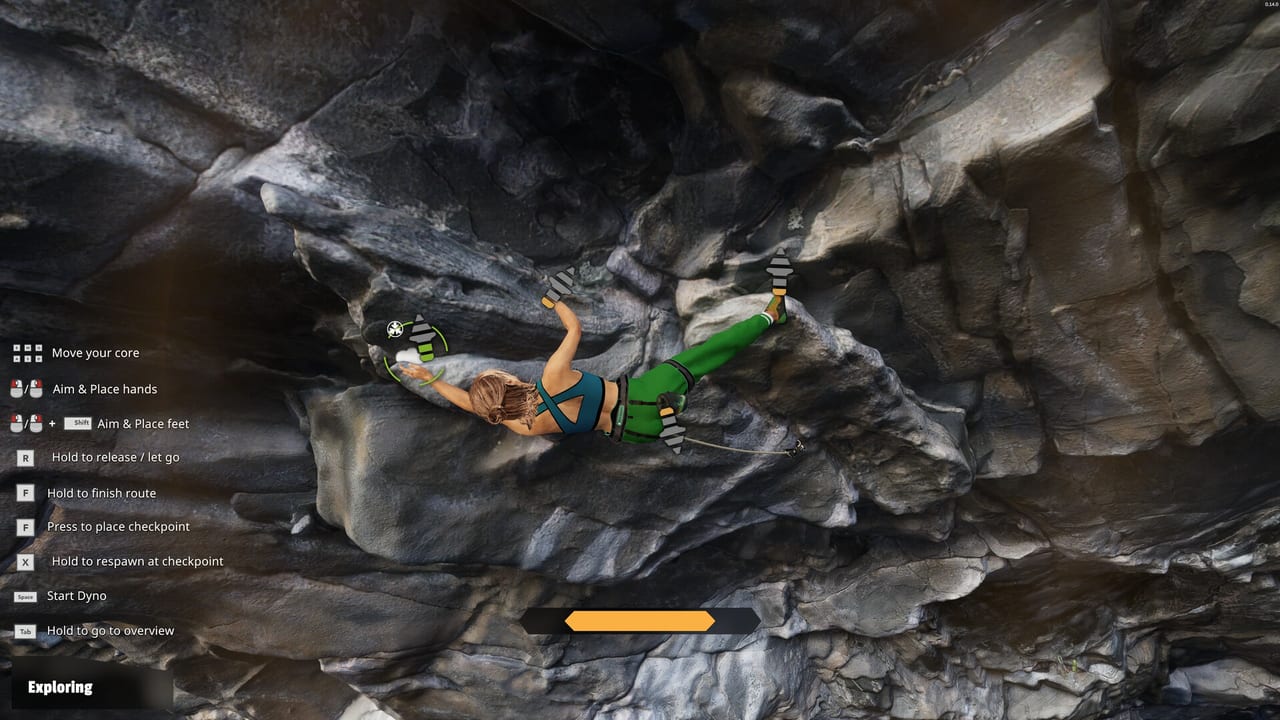
Las vías personalizadas son la mitad de cara al jugador del soporte de Workshop de New Heights. Escalas una secuencia en una localización existente — arenisca oficial de Font, un largo belga, Hanshelleren o una malla de la comunidad — y publicas la línea de trazos para otros escaladores. Los riscos enteros nuevos siguen necesitando la herramienta de localizaciones de Unity en la página de Workshop. Este artículo sigue el blog oficial del estudio en newheightsgame.com («How to create your own routes») y el tutorial corto embebido aquí. Las teclas de abajo son por defecto; reasigna en Opciones y ten cerca la hoja de controles.
Paso 1 — Activar el modo explorar
Ve al modo explorar antes de planear nada. Mantén el botón Overview (Tab en teclado, Select en un mando) o pulsa el botón Explore en el menú de selección de vías. En modo explorar puedes caminar y escalar libremente sin comprometerte a un circuito oficial. Cuando estés listo para grabar, mantén la tecla Start new route — F en teclado, cruceta derecha en mandos por defecto.
Ahora estás en modo de planificación de vía. La previsualización de trazos es lo que verán otros jugadores. Escala las presas que quieras en la línea. Cada movimiento que hagas forma parte de la secuencia publicada, así que escala la beta que de verdad quieres que la gente repita — no una travesía de pánico mientras buscas el siguiente cántaro.
Paso 2 — Colocar y quitar puntos de control
Los puntos de control son respawns para escaladores que caen. Pulsa Place checkpoint (F / cruceta derecha) en una postura donde exista un descanso real. El nuevo punto de control se sienta en tu posición actual. ¿Cambiaste de idea? Quita el punto de control con G / cruceta izquierda. No dejes un punto de control a mitad de dyno o de pánico de chapaje. En roca deportiva, aparca los puntos de control en posturas de chapaje para que la cuerda de 2026 siga teniendo sentido cuando alguien más cargue tu línea.
Una buena higiene de puntos de control es la diferencia entre un favorito de Workshop y un cebo de reembolso. Posturas de descanso, posturas de chapaje y presas obvias de emparejamiento son honestas. Flotadores invisibles a media altura, no. Si grabas en arenisca de Fontainebleau, pon descansos donde un búldero de colchoneta magnearía — no a mitad de una adherencia que solo tú aguantaste una vez.
Paso 3 — Terminar o cancelar
Cuando la secuencia esté hecha, elige un ángulo de cámara que muestre el crux. Esa cámara se convierte en la vista de presentación de tu ítem de Workshop. Mantén Finish route (F / cruceta derecha) para confirmar. Mantén Cancel route (G / cruceta izquierda) si la toma fue mala. Terminar y cancelar son mantenidos, no toques — eso evita una publicación accidental mientras aún ajustas un pie.
Después de terminar, rellena un título y una descripción. Nombra la banda de grado y la localización con honestidad. «Calentamiento de Font en Bas Cuvier» ayuda más que «epic send». Etiqueta búlder frente a deportiva si la UI lo pide. Si la línea necesita escaneo sin textura para leerse, dilo en la descripción.
Paso 4 — Acuerdo de Steam Workshop y visibilidad
Si este es tu primer ítem de Steam Workshop, acepta el Steam Workshop Agreement antes de que la subida tenga éxito. El blog del estudio enlaza el acuerdo legal de forma explícita. Tras la subida, abre tu ítem con el botón Open workshop y luego cambia la visibilidad a pública cuando estés listo para la comunidad. Borradores privados o solo amigos están bien mientras haces playtest. Público es el interruptor que pone la vía en el navegador de otros jugadores.
Puedes grabar en localizaciones de serie y en localizaciones hechas por la comunidad. Las vías pueden cruzarse tras el rework de menús de julio de 2024, que es por qué un solo bloque de Font puede hospedar muchas líneas de usuarios junto al circuito oficial. Filtra el overlay cuando escalas para saber qué línea de trazos es la tuya.
Listón de calidad antes de darle a público
Juega la línea desde un arranque en frío. Si no puedes repetir tu propia beta sin cámaras de debug, aún no publiques. Los puntos de control deberían pillar caídas sin soft-lockear a alguien bajo un techo. La cámara de presentación debería mostrar el crux, no un árbol. Vuelve a probar tras parches mayores — el solver de escalada de 2026 es más estricto que el de 2023, y las vías viejas de la comunidad pueden romperse de formas honestas.
Las vías de Workshop no sustituyen sectores oficiales. Llenan las noches entre volcados de Font y parches de cueva. Graba novedad en sectores que ya entiendas. Una primera publicación tras una sola sesión de rocódromo suele enseñar más al autor que a la audiencia. Termina primeros pasos y unas cuantas estrellas outdoor antes de pedir a desconocidos que descarguen tu línea.
Herramienta de vías frente a herramienta de localizaciones
Recuerda la división. Vías personalizadas (esta página) = modo explorar in-game sobre una malla existente. Localizaciones personalizadas = proyecto de Unity con el asistente de Steam Workshop, cubierto en Workshop. Añades vías a una localización brand-new con el mismo planificador in-game después de subir la malla. Otras personas también pueden poner vías en tu localización una vez sea pública.
Ten por defecto en la cabeza: Tab / Select para overview hacia explorar, mantener F / cruceta derecha para empezar y para terminar, tocar F para colocar un punto de control, tocar G / cruceta izquierda para quitar, mantener G para cancelar. Luego abre el blog oficial si un aviso no coincide con tus reasignaciones. Feliz setting.
Preguntas frecuentes
Respuestas rápidas a las dudas más comunes.
¿Cómo empiezo a grabar una vía?
Entra en modo explorar con Tab/Select o el botón Explore, luego mantén F (cruceta derecha) para empezar una vía nueva.
¿Qué teclas colocan, terminan y cancelan?
Toca F para colocar un punto de control, mantén F para terminar, toca G para quitar un punto de control, mantén G para cancelar. El mando usa cruceta derecha e izquierda.
¿Por qué no funciona mi primera subida?
Acepta el Steam Workshop Agreement en Steam y luego pon la visibilidad del ítem en pública cuando estés listo para compartir.
¿Necesito Unity para compartir una vía?
No. Grabar en modo explorar basta para una línea sobre una localización existente. Unity es solo para mallas nuevas — mira Workshop.